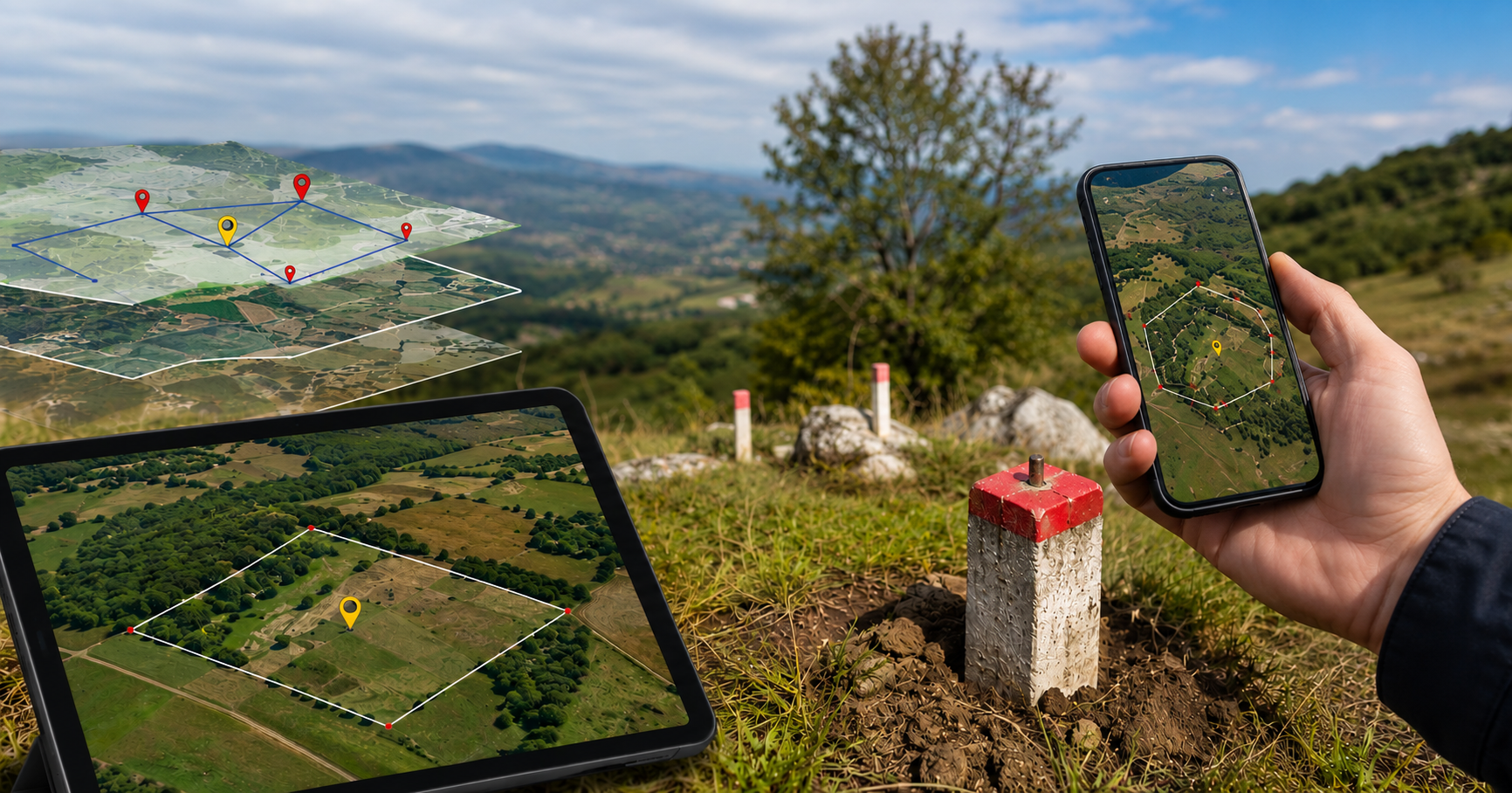
Come usare il file KMZ e KML per localizzare i picchetti catastali sul terreno
Documento ufficiale
Pochi minuti
Senza SPID
iVisura
Hai acquistato il servizio Picchettare da Google Earth di iVisura e hai ricevuto il tuo file KMZ o KML nella tua casella di posta elettronica. Questo documento contiene i picchetti catastali geolocalizzati della tua particella: i vertici esatti del confine così come risultano dai dati ufficiali dell’Agenzia delle Entrate. In questa guida ti spieghiamo come aprire il file, come visualizzarlo sulla mappa e soprattutto come usarlo sul campo per orientarti fisicamente sul terreno, sia da computer che da smartphone.
✓
Il file è viene inviato all’indirizzo email indicato, entro un’ora lavorativa dalla richiesta.
Differenza tra file KML e file KMZ
Prima di aprire il file è utile capire con cosa hai a che fare. Entrambi i formati sono standard geografici sviluppati da Google e oggi gestiti dall’Open Geospatial Consortium (OGC).
Formato
Caratteristiche principali
KMLKeyhole Markup Language
File di testo in formato XML. Contiene coordinate geografiche (latitudine, longitudine), geometrie dei picchetti e attributi descrittivi. Apribile con qualsiasi editor di testo e compatibile con la maggior parte dei software GIS (QGIS, AutoCAD Civil 3D, ecc.). Ideale se devi utilizzare i dati con programmi professionali.
KMZKML compresso + risorse
Versione compressa (.zip) del KML. Può contenere al suo interno immagini di sovrapposizione (overlay catastale), icone personalizzate e più layer sovrapposti. Nativo di Google Earth. Perfetto per la visualizzazione immediata e per l’utilizzo sul campo con smartphone.
iVisura consegna il file nel formato più adatto al servizio acquistato. Il KMZ include già la sovrapposizione catastale pronta all’uso.
!
Il file KMZ può essere aperto solo con Google Earth o con app compatibili. Se provi ad aprirlo con un browser web o con Esplora risorse potrebbe non funzionare correttamente. Segui le istruzioni qui sotto per il tuo dispositivo.
Cosa trovi nel file: i picchetti catastali spiegati
Aprendo il file vedrai sulla mappa una serie di segnaposto (pin) numerati e, se hai acquistato il servizio con sovrapposizione, anche il perimetro della particella catastale tracciato sul satellite. Ogni picchetto corrisponde a un vertice del confine catastale così come risulta dalla mappa ufficiale dell’Agenzia delle Entrate.
Google Earth — particella catastale con picchetti
I picchetti (P1–P5) segnano i vertici del confine catastale. Il perimetro tratteggiato rosso è la particella sovrapposta all’immagine satellitare.
I picchetti non sono punti GPS rilevati con strumenti topografici: derivano dalla trasposizione delle coordinate catastali in coordinate geografiche. La precisione è quella della mappa catastale ufficiale, adeguata per orientarsi sul campo e individuare l’area, ma non sostituisce un rilievo topografico professionale per procedure legali o costruttive.
Come aprire il file KMZ o KML su computer (Windows e Mac)
Il modo più diretto per visualizzare il file su desktop è Google Earth Pro, scaricabile gratuitamente dal sito ufficiale di Google. È disponibile per Windows, macOS e Linux.
Con Google Earth Pro (consigliato)
1
Scarica Google Earth Pro
Vai su earth.google.com/web oppure cerca “Google Earth Pro download” e installa la versione desktop. È gratuita.
2
Apri il file ricevuto
Fai doppio clic sul file KMZ o KML scaricato dall’area riservata. Google Earth si avvia e carica automaticamente i picchetti.
3
Visualizza i picchetti
Il programma centra automaticamente la vista sulla particella. Usa rotella del mouse per zoom e click sui pin per vedere le coordinate di ogni picchetto.
Google Earth Pro — File › Apri
Luoghi
picchetti_lotto.kmz
Picchetto P1
Picchetto P2
Picchetto P3
Picchetto P4
Picchetto P5
— Perimetro
Il pannello “Luoghi” mostra tutti i picchetti caricati. Clic su un picchetto apre il balloon con le coordinate precise.
Con QGIS o altri software GIS (per professionisti)
Se sei un tecnico e hai bisogno di elaborare il dato in un software GIS, il file KML è il formato preferito. In QGIS puoi trascinare il file direttamente nella finestra del progetto: i picchetti vengono importati come layer vettoriale e puoi reproiettarli nel sistema di riferimento che ti serve (ad esempio EPSG:32632 – WGS 84 / UTM zone 32N per l’Italia).
✓
Il file KML è compatibile con AutoCAD Civil 3D, ArcGIS, QGIS, Global Mapper e qualsiasi software che supporti il formato OGC KML. Non serve nessuna conversione preliminare.
Come aprire il file KMZ o KML su iPhone e iPad (iOS)
Su iPhone e iPad l’applicazione Map Plus è la scelta più completa e affidabile per visualizzare i picchetti sul campo. Supporta sia il formato KML che il KMZ, funziona anche offline (senza connessione internet) ed è ottimizzata per l’uso in esterno.
Procedura con Map Plus (App Store)
1
Installa Map Plus
Cerca “Map Plus” sull’App Store e installa l’app. Supporta KML e KMZ nativamente, senza configurazioni aggiuntive.
2
Scarica il file dall’area riservata
Accedi a ivisura.it con Safari, vai su “I miei ordini” e scarica il file KMZ o KML sul tuo iPhone. Apparirà nel menu “Condividi”.
3
Apri con Map Plus
Tocca il file scaricato → “Condividi” → “Apri con Map Plus”. I picchetti appariranno automaticamente sulla mappa con il tuo tracciato.
4
Vai sul campo
Map Plus usa il GPS del tuo iPhone per mostrarti la tua posizione in tempo reale rispetto ai picchetti. Avvicinati fisicamente a ciascun vertice del confine.
Map Plus — iPhone — GPS attivo
Il punto blu è la tua posizione GPS. I pin rossi sono i picchetti catastali. Map Plus mostra la distanza in tempo reale da ciascun vertice.
Alternativa: Google Earth per iOS
Puoi usare anche l’app Google Earth disponibile gratuitamente sull’App Store. Dopo aver scaricato il file, aprilo con l’app tramite il tasto “Condividi”. Google Earth carica i picchetti e ti permette di navigare sulla mappa, ma la gestione della posizione GPS in tempo reale è meno precisa rispetto a Map Plus.
Come aprire il file KMZ o KML su Android (smartphone e tablet)
Su Android l’applicazione consigliata è Locus Map (disponibile in versione gratuita e Pro sul Play Store). È progettata per la navigazione outdoor, funziona anche offline e supporta sia KML che KMZ con gestione avanzata della trasparenza degli overlay catastali.
Procedura con Locus Map (Play Store)
1
Installa Locus Map
Cerca “Locus Map” sul Google Play Store. La versione gratuita è sufficiente per caricare e visualizzare i picchetti catastali.
2
Scarica il file sul dispositivo
Accedi all’area riservata di ivisura.it dal browser Android. Scarica il file KMZ nella memoria del telefono (tipicamente nella cartella Download).
3
Importa in Locus Map
In Locus Map vai su Menu → Importa → scegli il file dalla cartella Download. In alternativa, tieni premuto sul file da Gestione file e scegli “Apri con Locus Map”.
4
Attiva il GPS e vai sul campo
Locus Map attiva il GPS del dispositivo e mostra la tua posizione in tempo reale rispetto ai picchetti. Puoi anche impostare la navigazione verso un singolo picchetto specifico.
✓
Locus Map funziona offline. Puoi scaricare le mappe di base prima di andare sul campo. Utile nelle zone con scarsa copertura di rete, come terreni agricoli o aree boschive.
Alternativa: Google Earth per Android
Anche l’app Google Earth per Android supporta l’apertura di file KMZ e KML. Tocca il file scaricato e scegli “Apri con Google Earth”: i picchetti verranno caricati sulla mappa satellitare. È una soluzione più immediata, ma offre meno funzionalità di navigazione GPS rispetto a Locus Map.
Come localizzare fisicamente i picchetti sul terreno
Avere l’app con il file caricato è solo il primo passo. Per trovare fisicamente ogni picchetto sul terreno devi seguire una procedura semplice ma precisa.
1
Parti da un punto riconoscibile
Prima di entrare nell’area, individua sulla mappa un riferimento fisico certo (cancello, angolo di recinzione, palo della luce) e verifica che coincida con la tua posizione GPS. Questo ti permette di calibrare visivamente l’errore di posizionamento.
2
Naviga verso il primo picchetto
Seleziona P1 (o il picchetto di partenza) e attiva la navigazione. Cammina lentamente verso la posizione indicata: il GPS dello smartphone ha una precisione di circa 3–5 metri in condizioni normali.
3
Segna ogni vertice trovato
Quando sei sul punto del picchetto, posa un segnale fisico (picchetto in legno, spruzzata di vernice, sasso) e poi passa al vertice successivo. Procedi in senso orario lungo il perimetro.
4
Confronta con il perimetro
Con tutti i vertici segnati, tendi un filo tra i picchetti: otterrai il tracciato approssimativo del confine catastale sul terreno reale. Verifica che coincida con eventuali recinzioni o delimitazioni esistenti.
!
Importante: i picchetti catastali identificano i confini così come risultano dalla mappa catastale ufficiale, che può non coincidere perfettamente con la situazione reale sul campo. Per controversie di confine, atti notarili o autorizzazioni edilizie è sempre necessario un rilievo topografico effettuato da un geometra o ingegnere abilitato.
Riepilogo: quale app usare in base al tuo dispositivo
Dispositivo
App consigliata
KML/KMZ
Offline
iPhone / iPadiOS 14 o successivo
Map Plus App Store
Entrambi
Sì
AndroidSmartphone e tablet
Locus Map Google Play Store
Entrambi
Sì
Windows / MacDesktop
Google Earth Pro Gratuito
Entrambi
Con cache
Tutti i dispositiviAlternativa
Google Earth App / Web
KMZ
Limitato
Professionisti GISDesktop
QGIS / ArcGIS Usa il file KML
KML
Sì
Domande frequenti
Domanda
Risposta
Dove trovo il file dopo l’acquisto?
Il file viene inviato all’indirizzo email indicato, entro un’ora lavorativa dalla conferma dell’ordine.
Posso usarlo senza connessione internet sul campo?
Sì, sia Map Plus (iPhone) che Locus Map (Android) permettono l’uso offline. Ti consigliamo di scaricare le mappe della zona prima di recarti sul terreno, quando sei ancora connesso al Wi-Fi.
Quant’è preciso il GPS dello smartphone?
In condizioni normali (cielo aperto, no ostacoli) lo smartphone raggiunge una precisione di 3–5 metri. Con accessori GPS esterni compatibili (es. Garmin GLO) si può scendere a 1–2 metri. Questa precisione è adeguata per orientarsi sul terreno e trovare i vertici.
Il file KMZ include la mappa catastale sovrapposta?
Dipende dal servizio acquistato. Il servizio Picchettare da Google Earth include i picchetti georeferenziati. La sovrapposizione completa della mappa catastale è inclusa nel servizio “Dalla Mappa Catastale a Google Maps”. Verifica nell’ordine cosa hai ricevuto.
Posso condividere il file con un collega o un tecnico?
Sì. Il file KMZ o KML può essere inviato via email, WhatsApp o AirDrop senza perdita di qualità. Il destinatario può aprirlo con le stesse app indicate in questa guida sul proprio dispositivo.
Il file ha una scadenza?
No. Il file in sé non scade: i dati geografici rimangono validi. Tuttavia i dati catastali sottostanti possono aggiornarsi nel tempo in caso di variazioni, frazionamenti o aggiornamenti dell’Agenzia delle Entrate. Per dati sempre aggiornati ti consigliamo di richiedere un nuovo file in caso di operazioni rilevanti.
Non hai ancora il file? Richiedi subito il servizio
Ottieni i picchetti catastali georeferenziati della tua particella in formato KMZ pronto all’uso. Disponibile entro un’ora lavorativa, senza SPID, senza registrazione obbligatoria.
Il file richiesto viene inviato, entro un’ora lavorativa, per email, all’indirizzo indicato nell’ordine.
Posso usarlo senza connessione internet sul campo?
Sì, sia Map Plus (iPhone) che Locus Map (Android) permettono l’uso offline. Ti consigliamo di scaricare le mappe della zona prima di recarti sul terreno, quando sei ancora connesso al Wi-Fi.
Quant’è preciso il GPS dello smartphone?
In condizioni normali (cielo aperto, no ostacoli) lo smartphone raggiunge una precisione di 3–5 metri. Con accessori GPS esterni compatibili (es. Garmin GLO) si può scendere a 1–2 metri. Questa precisione è adeguata per orientarsi sul terreno e trovare i vertici.
Il file KMZ include la mappa catastale sovrapposta?
Dipende dal servizio acquistato. Il servizio Picchettare da Google Earth include i picchetti georeferenziati. La sovrapposizione completa della mappa catastale è inclusa nel servizio “Dalla Mappa Catastale a Google Maps”. Verifica nell’ordine cosa hai ricevuto.
Posso condividere il file con un collega o un tecnico?
Sì. Il file KMZ o KML può essere inviato via email, WhatsApp o AirDrop senza perdita di qualità. Il destinatario può aprirlo con le stesse app indicate in questa guida sul proprio dispositivo.
Il file ha una scadenza?
No. Il file in sé non scade: i dati geografici rimangono validi. Tuttavia i dati catastali sottostanti possono aggiornarsi nel tempo in caso di variazioni, frazionamenti o aggiornamenti dell’Agenzia delle Entrate. Per dati sempre aggiornati ti consigliamo di richiedere un nuovo file in caso di operazioni rilevanti.